설치 방법 전 유의사항
Open Claw가 뭔지 궁금하신 분들은 없을거라 생각합니다. 이 글을 읽는 사람들은 검색해서 들어온 사람들 이겠지요.
간단하게 설명한다면, 오픈소스 AI 에이전트로 이메일 처리, 캘린더 관리, 파일 작업 등을 텔레그램/ 디스코드 등으로 시킬 수 있는 설치형 AI라 생각하시면 됩니다.
Chat GPT와 제미나이 Claud AI 등 과 확연한 차이점은 대화로 정보를 가르쳐주는 것과 직접 수행할 수 있다는 점에서 차이점이 있습니다.
설치는 Window 기준으로 작성되었습니다. 네이티브 PowerShell 설치가 가능하지만, 개발자 피셜 불안정하기 때문에 권장하지 않는다고 합니다. 따라서 WSL(Windows Subsystem for linux) 방식을 사용하여 설치 할 예정입니다.
설치 1. WSL 설치하기
Power Shell을 관리자 권한으로 실행하여 아래와 같이 코드를 입력해 줍시다.
wsl --install↑ 위 글은 복사하여 붙여넣기 할 수 있습니다.
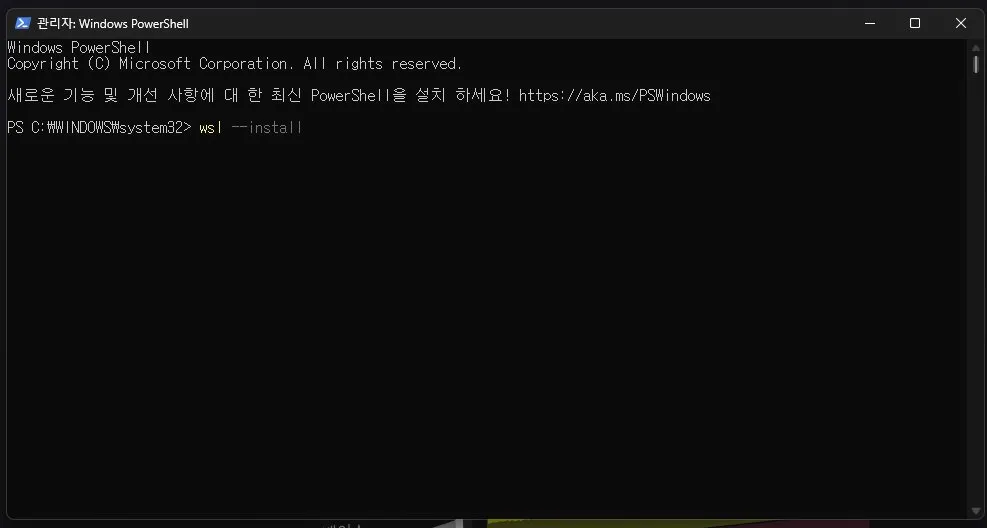
이때 입력 후 1~2분 길게는 5분까지 기다리셔야 합니다.
설치 1-1. WSL 중 오류가 발생했어요.
문제 없이 설치된 분들은 무시하고 지나치셔도 좋습니다.
저같은 경우는 해당 오류가 발생해서 다시 해결하고 설치 하였습니다.
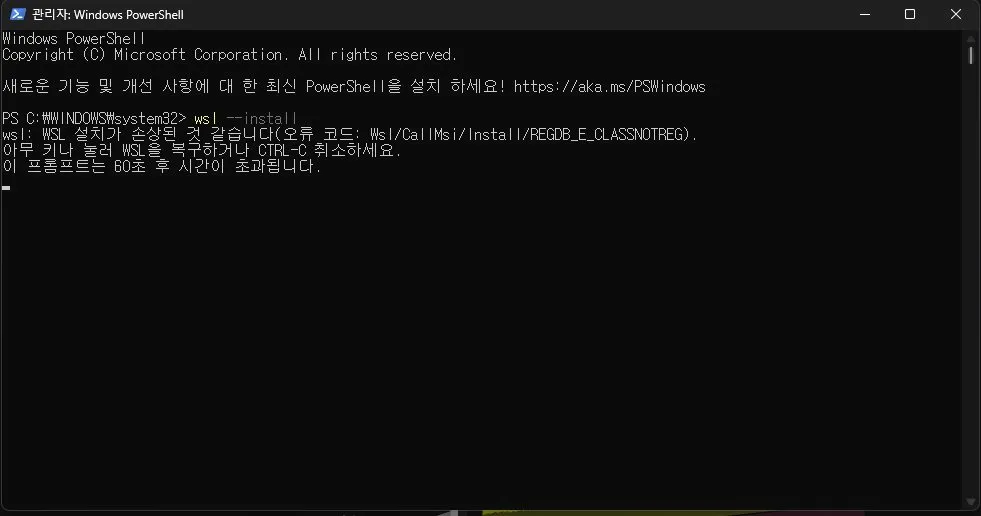
wsl --unregister UbuntuPower Shell에 위 문구를 붙여넣고 진행. 오류가 나도 무시하셔도 좋습니다.
dism.exe /online /disable-feature /featurename:Microsoft-Windows-Subsystem-Linux /norestart
dism.exe /online /disable-feature /featurename:VirtualMachinePlatform /norestart
한 줄씩 입력 후 PC 재부팅
dism.exe /online /enable-feature /featurename:Microsoft-Windows-Subsystem-Linux /all /norestart
dism.exe /online /enable-feature /featurename:VirtualMachinePlatform /all /norestart
다시 한 줄씩 입력 후 PC 재부팅
wsl --install입력 후 진행
설치 1-2. Password 입력을 해야 하는데 입력이 안되요
이유 불문이지만, 저같은 경우는 키보드 입력이 안되어 (붙여넣기도 불가) 진행이 막힌 상황 이었습니다.
echo '(사용자 이름) ALL=(ALL) NOPASSWD:ALL' >> /etc/sudoers해당 키워드를 입력하고 진행 해 줍시다. 패스워드를 설정하지 않겠다는 문구 입니다.
설치 2. Ununtu 창에서 진행
이제 패스워드가 다 진행 되었다면 다시 진행 하시면 됩니다.
Ubnutu를 실행하여, (WSL 설치 시 설치되어 있을 겁니다. 검색하여 실행해 주세요. [관리자 권한 필수])
※ 복사 붙여넣기가 안돼요!
문구를 복사 후 Ubnutu 창에 오른쪽으로 클릭하면 붙여넣기가 됩니다. 이건 Window와 키 할당이 달라서 그런거 같습니다.
sudo apt update && sudo apt upgrade -y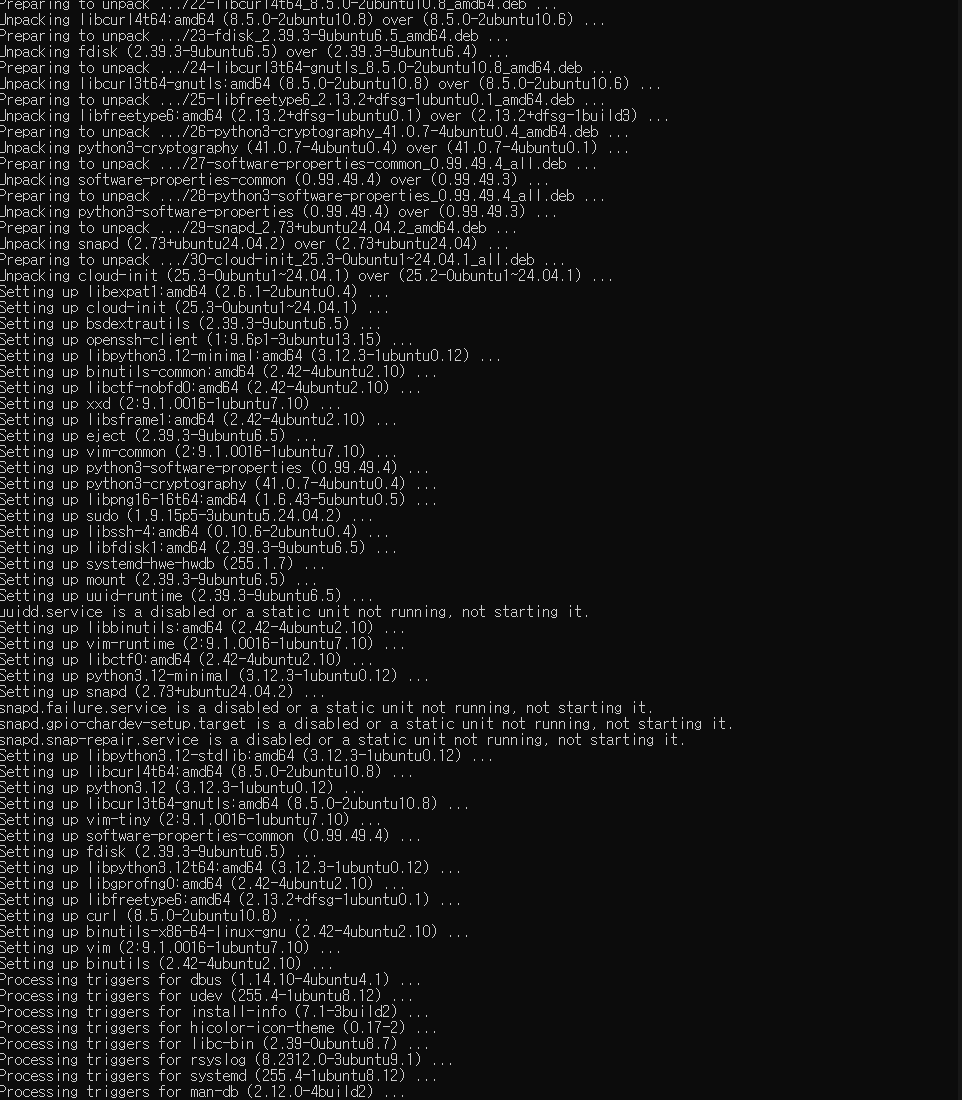
입력 하면 위와 같이 설치가 될 것입니다.
다시 같은 창에 아래와 같이 입력 해 주세요.
sudo apt update && sudo apt upgrade -y
다시 같은 창에 입력 해 주세요.
curl -fsSL https://deb.nodesource.com/setup_22.x | sudo -E bash -
sudo apt install -y nodejs
설치가 완료 되었다면 아래 코드를 입력 했을 때 아래 이미지와 같이 출력 되어야 합니다. 확인 부탁드립니다.
node --version
설치 3. Opemclaw 설치
놀랍게도 이제 준비의 준비가 끝났습니다.
sudo npm install -g openclaw@latest같은 Ununtu 창에 입력을 하면 됩니다.

이후 아래를 입력 해 주세요.
openclaw onboard --install-daemon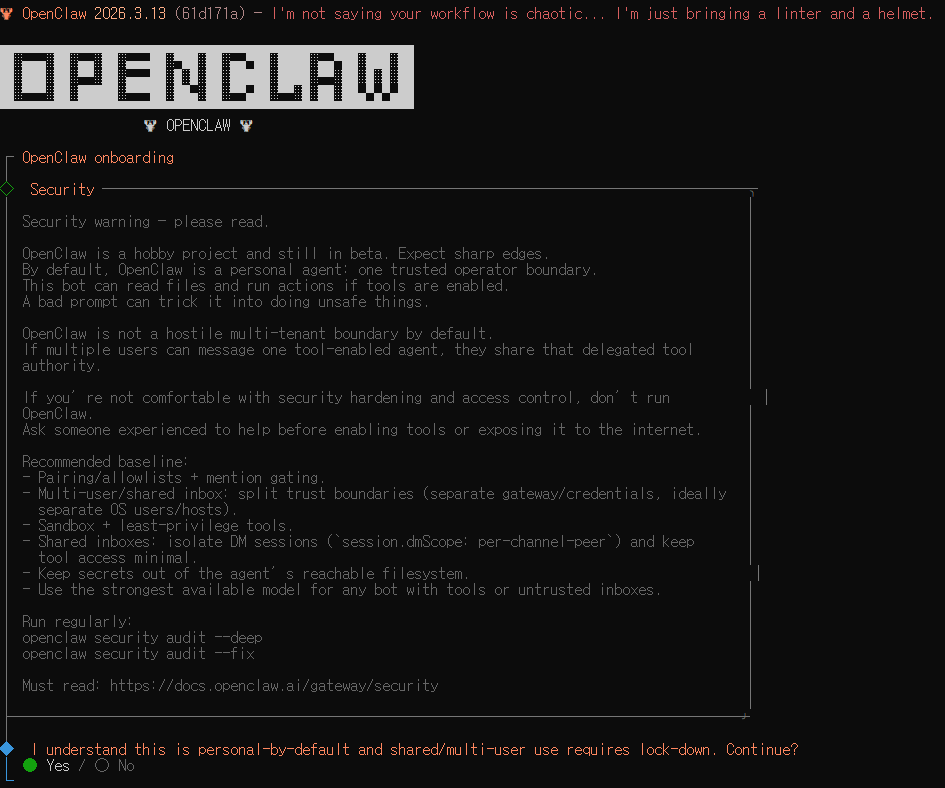
이제 뭔가 진행 되는 것 같아 보입니다.
영어를 하실 수 있는 분들은 이해 하겠지만, (혹은 번역) 보안 경고 화면 입니다.
OpenClaw 온보딩 - 보안 경고
OpenClaw는 취미 프로젝트이며 아직 베타 버전입니다. 날카로운 부분이 있을 수 있습니다. 기본적으로 OpenClaw는 개인 에이전트입니다: 신뢰할 수 있는 운영자 한 명 기준입니다. 이 봇은 파일을 읽고 도구가 활성화된 경우 작업을 실행할 수 있습니다. 잘못된 프롬프트는 봇을 속여 안전하지 않은 작업을 하게 만들 수 있습니다.
OpenClaw는 기본적으로 적대적 다중 사용자 환경이 아닙니다. 여러 사용자가 도구가 활성화된 에이전트에 메시지를 보낼 수 있다면, 그들은 위임된 도구 권한을 공유하게 됩니다.
보안 강화 및 접근 제어에 익숙하지 않다면 OpenClaw를 실행하지 마세요. 도구를 활성화하거나 인터넷에 노출하기 전에 경험 있는 사람의 도움을 받으세요.
권장 기본 설정:
- 페어링/허용 목록 + 멘션 제한
- 다중 사용자/공유 받은편지함: 신뢰 경계 분리 (별도 게이트웨이/자격증명, 가능하면 별도 OS 사용자/호스트)
- 샌드박스 + 최소 권한 도구
- 공유 받은편지함: DM 세션 격리 및 도구 접근 최소화
- 에이전트가 접근 가능한 파일시스템에 비밀 정보 보관 금지
- 도구가 있거나 신뢰할 수 없는 받은편지함이 있는 봇에는 가장 강력한 모델 사용
정기적으로 실행하세요:
- openclaw security audit --deep
- openclaw security audit --fix
"이것이 개인용임을 이해하며, 공유/다중 사용자 사용은 잠금이 필요합니다. 계속하시겠습니까?"
→ Enter 눌러서 Yes 선택하고 계속 진행하세요!
Yes을 누른다면 아래오 같이 출력 됩니다.

일단 저는 빈 깡통이니 QuickStart로 진행 해 보겠습니다.
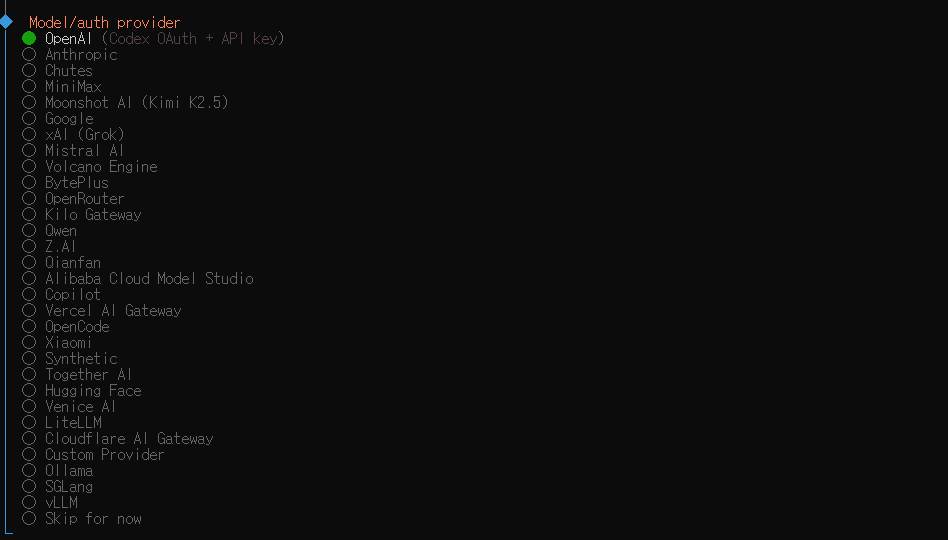
여기서 부터 다양하게 선택지가 나뉘지만, 저는 ChatGPT와 제미나이만 사용하기 때문에 이 세개만 다루겠습니다.
글 내용이 너무 길어지기 때문에 별도의 글을 작성 후 첨부하는 방식으로 작성 하였으니 확인 부탁드립니다.
설치 3-1. ChatGPT API 발급 받기 (유료)
Chat GPT API 발급 받기
발급 이전 유의 사항 이는 Chat GPT를 유료 결제를 한 것과는 다릅니다. (유료 결제를 하셨다고 API 발급 중 혜택을 받을 수 있다는 소리가 아닙니다.)API를 사용하는 것은 토큰 사용량의 따라 비용이
ties.tistory.com
설치 3-2. Gemini 발급 받기 (부분유료)
Gemini API 발급 (부분 유료)
발급 이전 유의 사항 https://ai.google.dev/gemini-api/docs/pricing?hl=ko#standard Gemini Developer API 가격 책정 | Gemini API | Google AI for DevelopersGemini Developer API 가격 책정ai.google.dev가격은 위 사이트 참고 바랍니다.Ge
ties.tistory.com
설치 4. Open Claw 설치 재개

API키를 발급 받았다면, Open API Key를 눌러 진행하면 되고
발급 받지 않았다면 Open AI Codex (ChatGPT Oauth)를 눌러 진행하면 됩니다.
ChatGPT 계정으로 로그인 하는 방법으로 API키는 필요하지 않지만 Codex 접근이 필요한 방식입니다.

모델 선택 화면 입니다. 기본 모델을 선택하면 되기 때문에 엔터로 넘어가 줍시다.

입력하는 방식에 대한 내용 입니다.
텔레그램을 추천하지만, 디스코드 와츠앱 등 다양한 앱을 지원하고 있습니다. 원하는 방법을 선택하시면 됩니다.
저는 디스코드 앱으로 설치 하겠습니다.
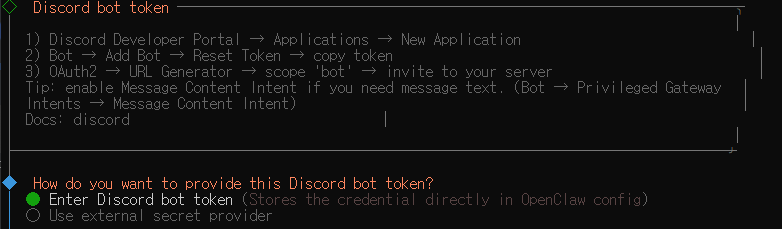
설치 5. Discord 봇 토큰 입력 방법
Discord for Developers
Build games, experiences, and integrations for millions of users on Discord.
discord.com
위 사이트로 접속하여 로그인

신규 애플리케이션 클릭
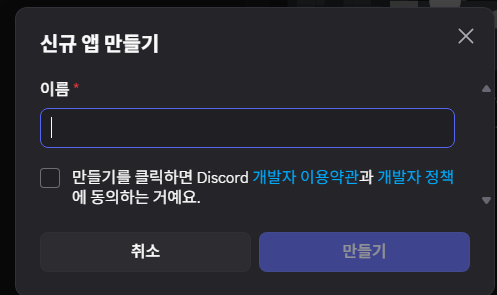
이름 (임의) 입력
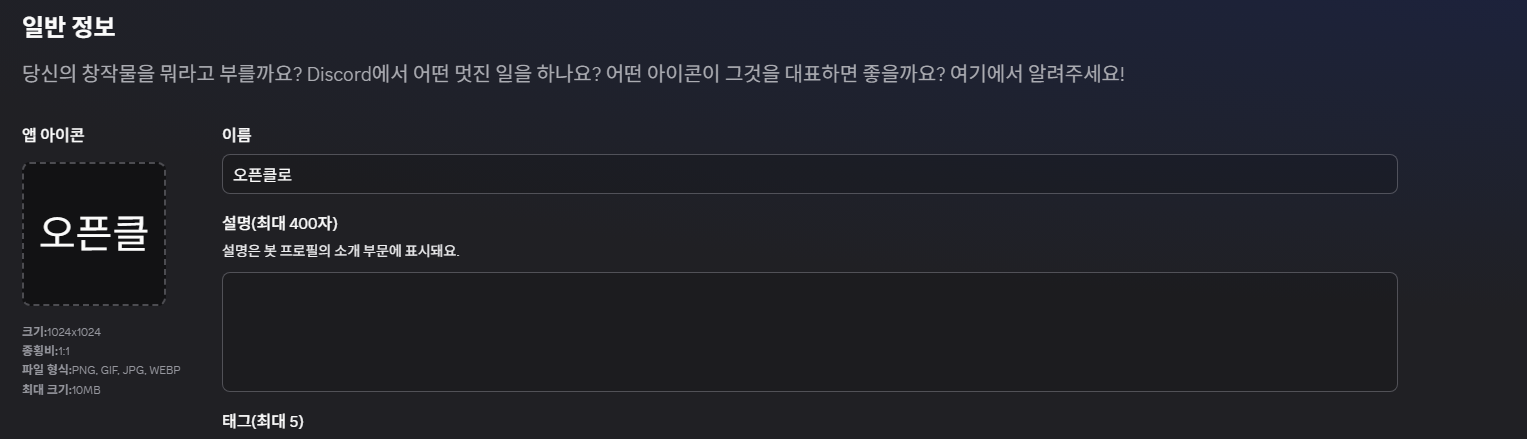
위와 같이 출력되었다면 토큰을 입력할 준비가 되었습니다.

봇 탭 → 토큰 초기화 → MT~ 복사

봇 탭 내부에서 세 개 활성

토큰 키를 Ununtu 창에 입력하면 위와 같이 출력 됩니다. 엔터를 눌러 진입 합니다.

Open Claw를 초대할 서버 이름을 입력 해 주세요.
예시) My Server/#내 서버 이름
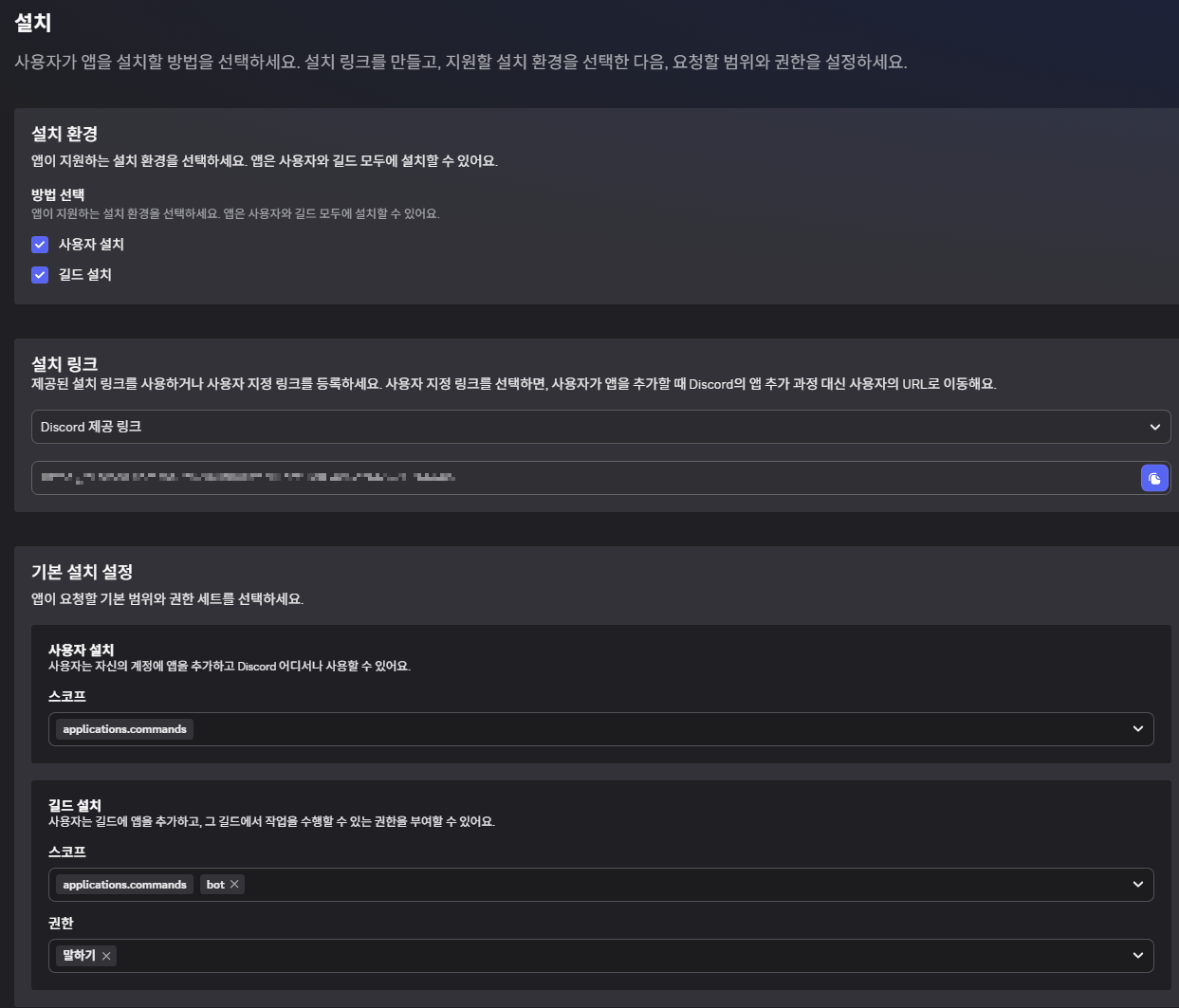
이후 디스코드 설치 탭에서 위와 같이 설정 해 주세요. 이후 링크를 클릭하면 생성 된 봇이 내 계정에 추가 됩니다.
설치 6. Open Claw 설정
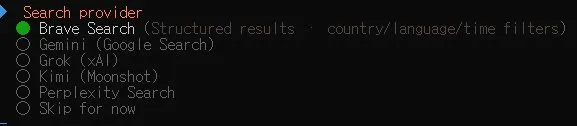
검색 엔진을 의미 합니다. 1번 내용을 클릭하여 진행 하시면 되고 요구 하는 API Key는 그냥 엔터로 스킵하여 넘어갈 수 있습니다.
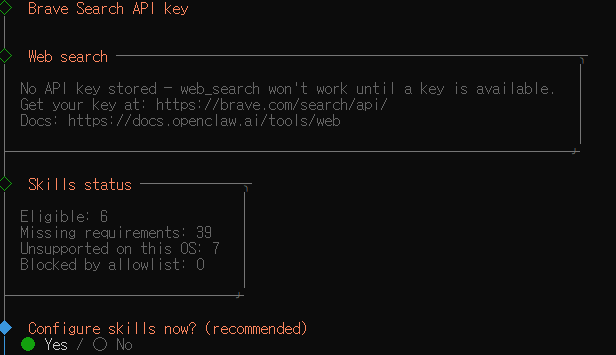
API키를 입력 하라는 부분은 엔터를 눌러 스킵 하였습니다.
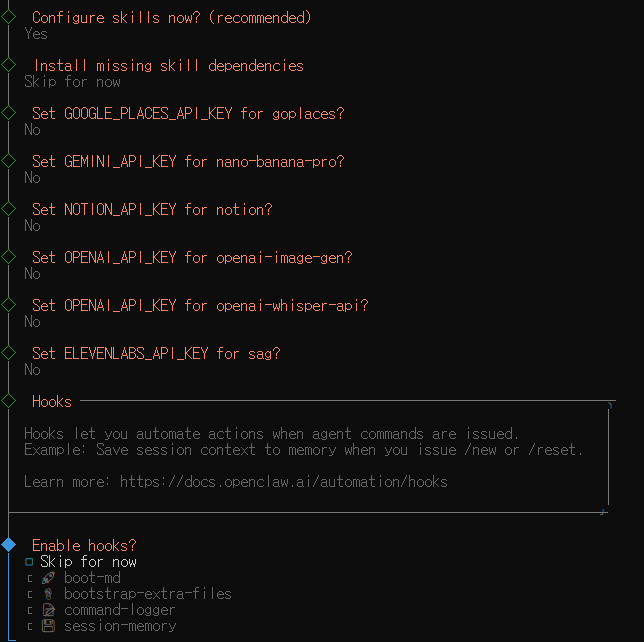
이후 설정 내용 입니다.
필요한 API는 연동 하실 수 있으니 참고 바랍니다.
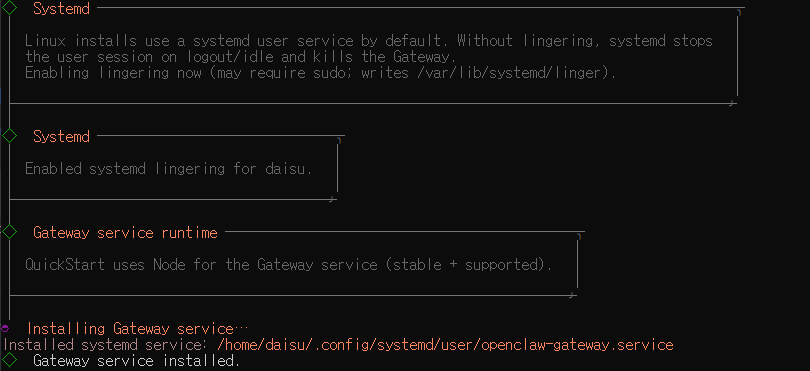
이후 진행 되었습니다.

대화를 대기 중인 모습입니다.
openclaw gateway이후 다시 실행 할 때는 power shell 혹은 Ubuntu 에서 위를 복사 붙여넣기 하여 입력하시면 됩니다.
'AI > etc' 카테고리의 다른 글
| 미드저니(Midjourney) :: 일관성 있는 캐릭터 뽑기 (0) | 2026.05.05 |
|---|---|
| Gemini API 발급 (부분 유료) (0) | 2026.03.22 |
| Chat GPT API 발급 받기 (0) | 2026.03.22 |
